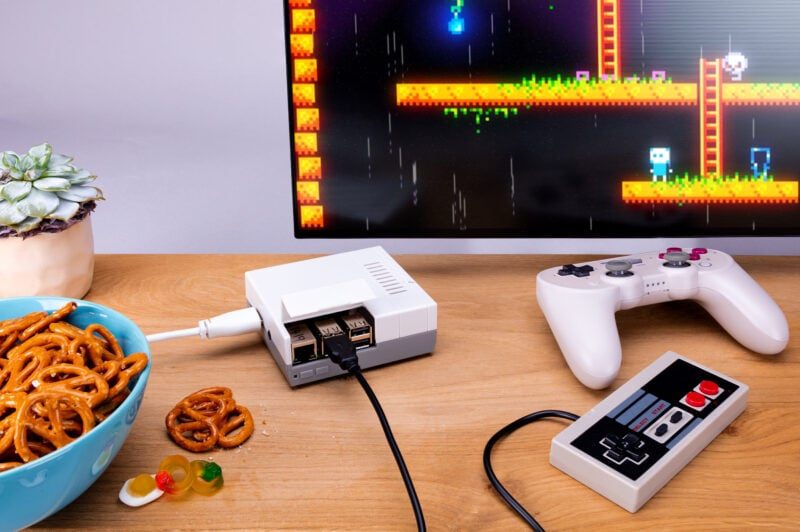
Recalbox превращает Raspberry Pi, старый ноутбук или портативную консоль в ретроприставку, которая включается и сразу показывает меню с играми. Ничего компилировать не нужно: записываете образ на карту памяти — и через десять минут играете в NES, Sega Mega Drive или PlayStation 1. Система бесплатная, с открытым кодом и развивается сообществом, которое регулярно выпускает обновления. Ниже — что она умеет, на каком железе работает и как ее поставить.
Что такое Recalbox и как устроена система
Recalbox — операционная система на базе Linux, созданная специально для ретрогейминга. Ее не устанавливают как обычную программу: образ записывают на microSD, USB-накопитель или (на ПК) отдельный жесткий диск, устройство загружается прямо с него и работает как самостоятельная консоль. Принцип «включи и играй» здесь не рекламный слоган — после старта вы видите меню с играми и настройками, а не рабочий стол Linux.
Интерфейс построен на EmulationStation. Эта оболочка рисует меню, показывает обложки, позволяет переключаться между консолями и менять тему оформления. Самой эмуляцией занимается другой слой — RetroArch и библиотека ядер libretro. Одно ядро отвечает за NES, второе за SNES, третье за Sega Mega Drive, Game Boy или PlayStation 1. Такая схема дает поддержку десятков платформ, а управление остается общим: один геймпад на все системы, без отдельных программ под каждую консоль.
Актуальная стабильная версия — Recalbox 10.1.1. Для самых старых плат образы старше: на Raspberry Pi Zero и Pi 1 последней остается Recalbox 9.2.3, на Pi 2 — 8.0.1. Документация собрана в официальной вики wiki.recalbox.com: там описаны списки поддерживаемых ядер, требования к образам и типичные ошибки. Если ответа в справке нет, почти всегда он уже есть на официальном форуме — о конкретном геймпаде или конкретной консоли там спрашивали не раз.
Поддерживаемые платформы и аппаратное обеспечение
Для 8- и 16-битных игр мощное железо не нужно: Raspberry Pi Zero или старый нетбук тянут NES, SNES или Sega Mega Drive без нареканий. Сложность в другом — образ собирают для конкретной платы, и образ для другого устройства просто не запустится. Официальные образы выпускают для таких устройств:
- 64-битные компьютеры и ноутбуки (x86_64);
- Raspberry Pi 5, 4 и 400, 3, Zero 2, а также старые Zero, 1 и 2;
- портативные Anbernic RG353M, RG353V и RG353P;
- портативные Odroid Go Advance и Go Super;
- Valve Steam Deck.
Самые мощные устройства из этого списка тянут более тяжелые платформы — PlayStation 1, Dreamcast, Nintendo 64. Начальные модели лучше не мучить: для них реалистичны 8/16-битные консольные системы и ранние аркадные автоматы. Образ для каждой архитектуры лежит отдельно на официальной странице проекта, и подменять один другим их нельзя. Поддержка Raspberry Pi 4, Pi 5 и 64-битных компьютеров сегодня является стандартом системы, а не экспериментальной веткой. Для Odroid XU4 и 32-битных ПК остались только старые образы (9.2.3 и 7.2.2 соответственно).
Основные функции и возможности системы
От набора отдельных эмуляторов Recalbox отличается тем, что все удобства уже собраны в одном меню. Многие USB-геймпады работают сразу после подключения. Bluetooth-контроллер переведите в режим сопряжения, нажмите START и выберите CONTROLLER SETTINGS → PAIR BLUETOOTH CONTROLLERS. Если кнопки не подхватились, там же выберите CONFIGURE A CONTROLLER и удерживайте любую кнопку нового пульта и выберите тип геймпада (Xbox, PlayStation, 8BitDo или аркадный джойстик): система покажет его на экране и по очереди подсветит каждую кнопку, которую нужно нажать. Среди них есть и HOTKEY для служебных команд в эмуляторе: на геймпадах Xbox это HOME, на PS3 и PS4 — кнопка PS, а если отдельной нет, советуют SELECT. Кнопку, которой на пульте нет, пропускают нажатием вправо. Если настроить геймпад не получается, подключите проводную USB-клавиатуру. Аркадные кнопки и джойстики на GPIO-контактах Raspberry Pi настраивают отдельно, по инструкции в вики.
Второй слой — встроенный медиацентр Kodi. Из меню игр можно переключиться на видео, музыку или сериалы, и тот же геймпад работает как обычный пульт. Для многих это причина не держать дома отдельную ТВ-приставку.
Дальше — онлайн-составляющая. Учетная запись RetroAchievements подключается в настройках, и во время прохождения старой игры вам начисляют достижения так же, как на современных консолях. Сетевая игра Netplay позволяет пройти классический тайтл вместе с другом через интернет или соревноваться в локальной сети. Скрапер метаданных подтягивает описания, скриншоты и обложки из открытых баз — коллекция выглядит аккуратно без ручного заполнения карточек.
О первом запуске стоит знать одну практическую вещь. В Recalbox уже предустановлена подборка легальных бесплатных homebrew-игр, поэтому проверить геймпад, звук и изображение получается сразу после старта — собственные файлы для этого не нужны. Если контроллер не реагирует или нет звука, вы увидите проблему сразу, а не после копирования десятков файлов игр.
Пошаговая установка Recalbox
Запись образа занимает минут десять, и никаких команд в терминале для этого не нужно. Найдите накопитель, который не жалко стереть: все, что на нем было, исчезнет. В Raspberry Pi Imager Recalbox есть прямо в списке категории Emulation and game OS, так что искать файл на сайте не обязательно. Для ПК и других устройств образ скачивают с официальной страницы проекта (обязательно тот, что соответствует вашей архитектуре) и в Imager выбирают Use custom. BalenaEtcher разработчики Recalbox не советуют: он записывает образ некорректно, и система может не загрузиться.
- Подготовьте microSD от 16 ГБ для Raspberry Pi или USB-флешку для ПК.
- Скачайте Raspberry Pi Imager.
- Выберите образ Recalbox для своего железа и целевой накопитель.
- Дождитесь завершения записи и проверки данных.
- Вставьте накопитель в устройство, подключите геймпад, экран и питание.
После первого включения Recalbox сам завершает установку. Это занимает несколько минут, и питание в этот момент лучше не отключать. Затем нажмите START → NETWORK SETTINGS, включите ENABLE WIFI и подключитесь к сети (или просто подсоедините кабель Ethernet). Обновления ищут в START → UPDATES → DOWNLOAD AND UPDATE MY RECALBOX — свежая версия приходит прямо из меню, без перезаписи карты.
Как добавлять игры и файлы BIOS
Игры лежат отдельно от системы — в разделе SHARE, который Recalbox создает при первом запуске. Внутри есть папка roms, разбитая по консолям, и папка bios. Файл, положенный не в ту папку, просто не появится в меню, поэтому ориентируйтесь на название системы, а не на расширение файла.
Самый быстрый путь — локальная сеть. Откройте на компьютере файловый менеджер, раздел «Сеть», далее recalbox и share; если устройства не видно, в проводнике Windows введите в адресной строке \\RECALBOX или IP-адрес Recalbox. Дальше копируете файлы в соответствующие каталоги так же, как на обычную флешку. Второй вариант — сбросить все на внешний USB-накопитель и подключить его к устройству.
Часть платформ без BIOS не запустится вообще: Sega CD, Neo-Geo, Dreamcast. Для PlayStation 1 его тоже стоит добавить: некоторые игры стартуют и без него, но с BIOS эмулятор работает лучше. Нужны оригинальные файлы, то есть дампы с собственных дисков и консолей. В главном меню Recalbox есть встроенная проверка BIOS: она показывает, каких файлов не хватает, как они должны называться и какие у них контрольные суммы MD5. Сверяйте название и хеш — большинство ошибок «игра не стартует» сводится именно к переименованному или обрезанному файлу BIOS.
С играми принцип тот же: легальные копии собственных картриджей и дисков или свободные homebrew-проекты, которых в сети немало. После копирования обновите список игр (START → SYSTEM-LISTS & GAMELISTS SETTINGS → UPDATE GAMES LISTS) или перезапустите систему — тогда новые файлы появятся в меню. Если игра все равно не запускается, попробуйте сменить ядро эмулятора в настройках конкретной консоли — часто именно это и решает проблему.
Сравнение Recalbox с альтернативами: Batocera, RetroPie и Lakka
Все четыре системы запускают одни и те же ретроигры, но идут к этому разными путями. Разница в том, сколько времени вы потратите на настройку и насколько легко что-то сломается потом.
| Операционная система | Основа / интерфейс | Сложность настройки | Главные особенности |
|---|---|---|---|
| Recalbox | Linux + EmulationStation | Минимальная, «из коробки» | Стабильная работа, встроенный Kodi, простой веб-интерфейс |
| Batocera | Форк Recalbox на Linux | Легкая | Более широкая поддержка новых эмуляторов, кастомизация тем |
| RetroPie | Raspberry Pi OS / Debian | Средняя или высокая | Максимальная гибкость ручной настройки через терминал |
| Lakka | LibreELEC с интерфейсом RetroArch (XMB) | Легкая или средняя | Аскетичное меню, акцент на возможностях RetroArch |
Batocera выросла именно из Recalbox, так что логика меню будет знакомой — на нее переходят, когда нужны более новые ядра, которых в стабильной сборке еще нет. RetroPie имеет смысл, если вы готовы возиться с терминалом и хотите управлять каждым пакетом вручную. Lakka понравится тем, кто привык непосредственно к интерфейсу RetroArch. Для тех, кто просто хочет играть и не трогать командную строку, Recalbox решает задачу без компромиссов — а выбор не окончательный: запись образа занимает десять минут, и держать две карты памяти с разными системами вполне реально.