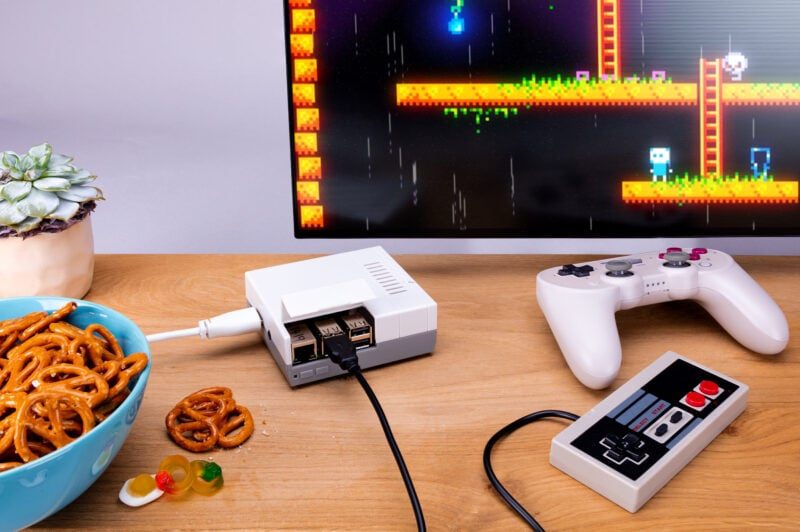
Recalbox перетворює Raspberry Pi, старий ноутбук чи портативну консоль на ретро-приставку, яка вмикається й одразу показує меню з іграми. Компілювати нічого не треба: записуєте образ на карту пам’яті — і за десять хвилин граєте в NES, Sega Mega Drive або PlayStation 1. Система безкоштовна, з відкритим кодом, і розвивається спільнотою, яка регулярно випускає оновлення. Нижче — що вона вміє, на якому залізі працює й як її поставити.
Що таке Recalbox та як влаштована система
Recalbox — операційна система на базі Linux, створена спеціально для ретрогеймінгу. Її не ставлять як звичайну програму: образ записують на microSD, USB-накопичувач або (на ПК) окремий жорсткий диск, пристрій завантажується просто з нього й працює як самостійна консоль. Принцип «увімкни та грай» тут не рекламний слоган — після старту ви бачите меню з іграми й налаштуваннями, а не робочий стіл Linux.
Інтерфейс побудований на EmulationStation. Ця оболонка малює меню, показує обкладинки, дозволяє перемикатися між консолями й міняти тему оформлення. Самою емуляцією займається інший шар — RetroArch і бібліотека ядер libretro. Одне ядро відповідає за NES, друге за SNES, третє за Sega Mega Drive, Game Boy чи PlayStation 1. Така схема дає підтримку десятків платформ, а керування залишається спільним: один геймпад на всі системи, без окремих програм під кожну консоль.
Актуальна стабільна версія — Recalbox 10.1.1. Для найстаріших плат образи старші: на Raspberry Pi Zero і Pi 1 останньою лишається Recalbox 9.2.3, на Pi 2 — 8.0.1. Документація зібрана в офіційній вікі wiki.recalbox.com: там описані списки підтримуваних ядер, вимоги до образів і типові помилки. Якщо відповіді в довідці немає, майже завжди вона вже є на офіційному форумі — про конкретний геймпад чи конкретну консоль там питали не раз.
Підтримувані платформи та апаратне забезпечення
Для 8- і 16-бітних ігор потужне залізо не потрібне: Raspberry Pi Zero чи старий нетбук тягнуть NES, SNES або Sega Mega Drive без нарікань. Складність в іншому — образ збирають для конкретної плати, і образ для іншого пристрою просто не запуститься. Офіційні образи випускають для таких пристроїв:
- комп’ютери та ноутбуки на x86 і x64;
- Raspberry Pi 5, 4 і 400, 3, Zero 2, а також старі Zero, 1 і 2;
- портативні Anbernic RG353M, RG353V і RG353P;
- Odroid XU4 і портативні Odroid Go Advance та Go Super;
- Valve Steam Deck.
Найпотужніші пристрої з цього переліку тягнуть важчі платформи — PlayStation 1, Dreamcast, Nintendo 64. Початкові моделі краще не мучити: для них реалістичні 8/16-бітні консольні системи та ранні аркадні автомати. Образ для кожної архітектури лежить окремо на офіційній сторінці проєкту, і підміняти один одним їх не можна. Підтримка Raspberry Pi 4, Pi 5 та комп’ютерів x86/x64 сьогодні є стандартом системи, а не експериментальною гілкою.
Основні функції та можливості системи
Від набору окремих емуляторів Recalbox відрізняється тим, що всі зручності вже зібрані в одному меню. Багато USB-геймпадів працюють одразу після підключення. Bluetooth-контролер переведіть у режим сполучення, натисніть START і виберіть CONTROLLER SETTINGS → PAIR A BLUETOOTH CONTROLLER. Якщо кнопки не підхопилися, там само виберіть CONFIGURE A CONTROLLER і утримуйте будь-яку кнопку нового пульта — система по черзі попросить натиснути кожну. Назви кнопок узято з контролера Super Nintendo, L1–R3 — з PlayStation, а останньою призначається HOTKEY для службових команд в емуляторі: на геймпадах Xbox це HOME, на PS3 і PS4 — кнопка PS, а якщо окремої немає, радять SELECT. Кнопку, якої на пульті немає, пропускають стрілкою вниз. Якщо налаштувати геймпад не виходить, підключіть дротову USB-клавіатуру. Аркадні кнопки й джойстики на GPIO-контактах Raspberry Pi налаштовують окремо, за інструкцією у вікі.
Другий шар — вбудований медіацентр Kodi. З меню ігор можна перемкнутися на відео, музику чи серіали, і той самий геймпад працює як звичайний пульт. Для багатьох це причина не тримати вдома окрему ТВ-приставку.
Далі — онлайн-складова. Обліковий запис RetroAchievements підключається в налаштуваннях, і під час проходження старої гри вам нараховують досягнення так само, як у сучасних консолях. Мережева гра Netplay дозволяє пройти класичний тайтл разом із другом через інтернет або змагатися в локальній мережі. Скрапер метаданих підтягує описи, скриншоти й обкладинки з відкритих баз — колекція виглядає охайно без ручного заповнення карток.
Про перший запуск варто знати одну практичну річ. У Recalbox уже попередньо встановлено добірку легальних безкоштовних homebrew-ігор, тому перевірити геймпад, звук і зображення виходить одразу після старту — власні файли для цього не потрібні. Якщо контролер не реагує або немає звуку, ви побачите проблему відразу, а не після копіювання десятків файлів ігор.
Покрокове встановлення Recalbox
Запис образу займає хвилин десять, і жодних команд у терміналі для цього не потрібно. Знайдіть накопичувач, який не шкода стерти: усе, що на ньому було, зникне. У Raspberry Pi Imager Recalbox є просто в списку категорії Emulation and game OS, тож шукати файл на сайті не обов’язково. BalenaEtcher робить те саме, але образ доведеться завантажити вручну з офіційної сторінки проєкту — і обов’язково той, що відповідає вашій архітектурі.
- Підготуйте microSD від 16 ГБ для Raspberry Pi або USB-флешку для ПК.
- Завантажте Raspberry Pi Imager або BalenaEtcher.
- Оберіть образ Recalbox для свого заліза та цільовий накопичувач.
- Дочекайтеся завершення запису й перевірки даних.
- Вставте накопичувач у пристрій, підключіть геймпад, екран і живлення.
Після першого вмикання Recalbox сам завершує встановлення. Це триває кілька хвилин, і живлення в цей момент краще не вимикати. Далі натисніть START → NETWORK OPTIONS, увімкніть ENABLE WIFI і підключіться до мережі (або просто під’єднайте кабель Ethernet). Оновлення шукають у START → UPDATES → START UPDATE — свіжа версія приходить прямо з меню, без перезапису карти.
Як додавати ігри та файли BIOS
Ігри лежать окремо від системи — у розділі SHARE, який Recalbox створює під час першого запуску. Усередині є папка roms, розбита за консолями, і папка bios. Файл, покладений не в ту теку, просто не з’явиться в меню, тому орієнтуйтеся на назву системи, а не на розширення файлу.
Найшвидший шлях — локальна мережа. Відкрийте на комп’ютері файловий менеджер, розділ «Мережа», далі recalbox і share; якщо пристрою не видно, у провіднику Windows введіть в адресному рядку \\RECALBOX або IP-адресу Recalbox. Далі копіюєте файли у відповідні каталоги так само, як на звичайну флешку. Другий варіант — скинути все на зовнішній USB-накопичувач і під’єднати його до пристрою.
Частина платформ без BIOS не запуститься взагалі: Sega CD, Neo-Geo, Dreamcast. Для PlayStation 1 його теж варто додати: деякі ігри стартують і без нього, але з BIOS емулятор працює краще. Потрібні оригінальні файли, тобто дампи з власних дисків і консолей. У головному меню Recalbox є вбудована перевірка BIOS: вона показує, яких файлів бракує, як вони мають називатися і які в них контрольні суми MD5. Звіряйте назву й хеш — більшість помилок «гра не стартує» зводиться саме до перейменованого або обрізаного файлу BIOS.
З іграми принцип той самий: легальні копії власних картриджів і дисків або вільні homebrew-проєкти, яких у мережі чимало. Після копіювання оновіть список ігор (START → UI SETTINGS → UPDATE GAMES LISTS) або перезапустіть систему — тоді нові файли з’являться в меню. Якщо гра все одно не запускається, спробуйте змінити ядро емулятора в налаштуваннях конкретної консолі — часто саме це й вирішує проблему.
Порівняння Recalbox з альтернативами: Batocera, RetroPie та Lakka
Усі чотири системи запускають ті самі ретро-ігри, але йдуть до цього різними шляхами. Різниця в тому, скільки часу ви витратите на налаштування і наскільки легко щось зламається потім.
| Операційна система | Основа / інтерфейс | Складність налаштування | Головні особливості |
|---|---|---|---|
| Recalbox | Linux + EmulationStation | Мінімальна, «з коробки» | Стабільна робота, вбудований Kodi, простий вебінтерфейс |
| Batocera | Форк Recalbox на Linux | Легка | Ширша підтримка новіших емуляторів, кастомізація тем |
| RetroPie | Raspberry Pi OS / Debian | Середня або висока | Максимальна гнучкість ручного налаштування через термінал |
| Lakka | LibreELEC з інтерфейсом RetroArch (XMB) | Легка або середня | Аскетичне меню, акцент на можливостях RetroArch |
Batocera виросла саме з Recalbox, тож логіка меню буде знайомою — на неї переходять, коли потрібні новіші ядра, яких у стабільній збірці ще немає. RetroPie має сенс, якщо ви готові возитися з терміналом і хочете керувати кожним пакетом вручну. Lakka сподобається тим, хто звик безпосередньо до інтерфейсу RetroArch. Для тих, хто просто хоче грати й не торкатися командного рядка, Recalbox розв’язує завдання без компромісів — а вибір не остаточний: запис образу займає десять хвилин, і тримати дві карти пам’яті з різними системами цілком реально.